

Cube-a V7 passo a passo: do receptor à exportação
O roteiro do trabalho no Cube-a V7, o software de campo Android da Stonex, na ordem do campo. Cada etapa tem guia em PDF em português e, quando já existe, aula em vídeo no nosso canal.
Atualizado em 8 de outubro de 2026
 Stonex Cube-a V7
Na imagem: o Cube-a V7, software de campo da Stonex para GNSS, estação total, GIS e 3D.
Antes de começar
Os nomes de menu abaixo seguem o manual do fabricante, em inglês (Menu › opção). Os 9 guias em PDF estão em Tutoriais GNSS, e as aulas, na playlist Stonex Cube-a V7 – Tutoriais.
Instalar e ativar a licença (e atualizar da V4, V5 ou V6)
O Cube-a roda em Android 7 ou mais novo; no Android 14, só em aparelhos de 64 bits. A Stonex garante o funcionamento completo só nos tablets dela. O Cube-a vem incluso nos conjuntos GNSS Stonex; é cobrado só na licença adicional, na compra avulsa ou na atualização.
Na prática
- copie o arquivo .apk para o aparelho, toque nele e em Install;
- na primeira abertura, aceite o contrato (Accept), digite o seu código de compra, no formato A07000000000000000, e toque em OK;
- o Cube-a cria a pasta StonexCube, com projetos, exportação, geoides, códigos e configurações.
Cada licença vale para um aparelho. Para trocar, use Tools › Version and Update › Activation info: exporte, desative (Deactivate) e registre o código no aparelho novo, no máximo 3 vezes.
Atualizar para a V7
A atualização usa um código próprio (6U7 para quem tem a V6, 5U7 para a V5, 4U7 para a V4) junto com os códigos da versão antiga e gera os novos códigos A07. Só licença comprada atualiza. As versões 4 e 5 não recebem atualização nem assistência técnica desde 01/06/2025. A atualização de versão é cobrada: o código sai pela atualização Cube-a V7.
Configurar o receptor: estático, base e rover
Criar o projeto
Em Project › Project Manager › New, troque o nome sugerido logo de início (depois ele não muda), escolha o sistema de coordenadas e toque em Create. O geoide se ativa em Configure › Coordinate System › Geoid File.

Conectar o receptor
Ligue o receptor e abra Device › Communication. Em Device Type, escolha Stonex GNSS; em Communication Mode, Bluetooth ou Wi-Fi. Toque em Search, selecione o número de série e toque em Connect. Receptor de outra marca entra como Generic NMEA, só como rover.
Estático
Em Device › Working Mode › Static, preencha nome, limite de PDOP, máscara de elevação e intervalo de gravação. Em Antenna Parameters, informe a altura medida e o tipo de medida; o Cube-a calcula a altura da antena. Os dados brutos ficam gravados no receptor.
Base
Em Working Mode › Base, use a posição atual do receptor (Use Current Coordinates) ou digite as coordenadas da base (Input Base Coordinates; aí a altura da antena é obrigatória). Escolha o datalink: rádio interno (8 canais), rádio externo, rede interna (TCP, NTRIP e outros), rádio Bluetooth ou Dual. Toque em Start.
Rover
Em Working Mode › Rover, informe a altura da antena e o datalink. Por rádio, use o mesmo canal, frequência e protocolo da base. Pela internet, escolha Internal Network (internet do receptor) ou Phone Network (internet do aparelho), modo NTRIP, preencha IP e porta do caster, usuário e senha, toque em Get Access Point, escolha o ponto de montagem e em Start. O Cube-a aceita correções RTCM 2.x, RTCM 3.x, CMR e CMR+.

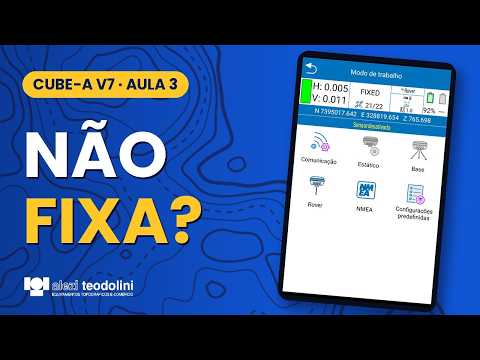
Se a correção cair, o a-RTK mantém o RTK por até 20 minutos (só nos receptores da série A, depois de pelo menos 1 minuto de RTK). Para escolher entre rádio e NTRIP, leia RTK na topografia: base e rover, NTRIP ou um receptor só?.
Coletar pontos e conferir a solução antes de medir
Antes de gravar, olhe a solução em Device › GNSS Status, aba Details: NO FIX, SINGLE, DGNSS, FLOAT ou FIXED.
Atenção: limite artificial
No georreferenciamento de imóvel rural, o Manual Técnico de Georreferenciamento (2ª edição, item 3.1.2.1) só aceita RTK em limite artificial com solução fixa. O Cube-a dá suporte aos procedimentos de campo, mas o método (PG6, PG7 e outros) depende do receptor e de como o levantamento é feito.
Com o rover em FIXED, abra Survey › Point Survey, escolha o tipo de ponto e toque em REC. Na tela de resumo, confira solução, HRMS, VRMS e PDOP. Em Topo Point Settings você define limites de qualidade; medida fora do limite gera aviso.
| Tipo de ponto | Como funciona |
|---|---|
| Topo | ponto comum de levantamento |
| Control Point | medida com repetições e relatório |
| Quick e Auto | gravação rápida; ou automática por distância ou por tempo |
| Stop&Go | grava também dados brutos, para pós-processamento |
| Por 3 posições inclinadas | calculado a partir de três posições do bastão inclinado |
Na coleta, dá para juntar foto e croqui ao ponto, usar códigos e desenhar polilinhas enquanto mede. Na caderneta (Project › Fieldbook), altura do bastão e coordenadas da base podem ser corrigidas depois, com recálculo dos pontos.

Sensor de inclinação (IMU): quando usar
Com a IMU ativa, o Cube-a corrige a posição do ponto medido com o bastão inclinado. Antes, o receptor precisa estar conectado, em FIXED, e com a altura da antena correta.
Na prática
- em Calibrate › Sensor Options, escolha E-Bubble (bolha eletrônica) ou Pole Tilt Correction (IMU, exige FIXED) e defina o ângulo limite (Max tilt angle);
- em Calibrate › Calibrate Sensor, espere Ready to Calibrate e toque em Start;
- faça o vai-e-vem do receptor numa direção até a tela pedir a troca, gire 90° no sentido horário e repita até completar 270°;
- no fim aparece Calibration completed; durante o levantamento, a barra de status mostra a inclinação.
Dependem da IMU a locação com câmera (AR), em receptores com câmera como o S880 e o S999, e o ponto por fotos, só no S999. A inicialização da IMU de cada receptor está no guia rápido do modelo, em suporte de receptores GNSS.
Locação de pontos, linhas e cotas
Pontos: com os pontos no projeto e o rover em FIXED, abra Survey › Point Stakeout, escolha o ponto na biblioteca ou o mais próximo e caminhe seguindo as indicações de frente ou trás, esquerda ou direita e altura. Dentro das tolerâncias 2D e Z (definidas em Stake Point Settings), as setas ficam verdes. No fim, o relatório de locação sai em .CSV na exportação.
Linhas: em Survey › Line Stakeout, as linhas ficam na Line Library ou vêm de DXF e DWG pelos desenhos externos. Na V7, dá para trocar de linha sem sair da tela, inverter o sentido, mudar a origem do estaqueamento e criar linhas paralelas.
Cotas: em Survey › Height Stakeout, a referência pode ser uma superfície TIN (DXF, TTM, XML, DWG, OBJ, PLY) ou um plano definido por 1, 2 ou 3 pontos. A tela mostra CUT (corte) ou FILL (aterro). Estradas são do módulo 3D.
Importar desenhos e exportar para o escritório
Importar
Pontos e entidades entram por Project › Import Data, em ASCII (.TXT, .CSV, .XLSX), NETCAD, Shapefile, DXF, DWG ou PXY, com prévia para conferir separador e cabeçalho. Desenho grande vai melhor como desenho externo: em Configure › External Drawings, adicione SHP, DXF ou DWG e, com o módulo 3D, nuvens RCS, RCP, LAS e LAZ e malhas OBJ e PLY. Suas linhas servem para locação e snap do CAD.
Exportar
Em Project › Export Data, dê o nome, escolha o levantamento e o formato e toque em Export; os arquivos vão para a pasta StonexCube/Export.
| Para | Formato |
|---|---|
| Planilha e texto | CSV, XLSX e formato personalizado (.TXT, .DAT, .CSV) |
| CAD | DXF e DWG (pontos, entidades e TIN) |
| GIS e Google Earth | SHP, KMZ com fotos, GPX |
| Relatórios | relatório GNSS (.html) e de locação (.CSV) |
| Escritório | RW5, LandXML, FBK, JOBXML (.JXL), dados brutos da estação total |
Para tirar os arquivos do aparelho, use o Share do Project Manager (Bluetooth, e-mail ou nuvem) ou Project › Share by WiFi, que liga um servidor FTP para o computador da mesma rede.
O que a V7 trouxe em relação à V6.2 (resumo)
| Tema | Na V7 |
|---|---|
| Plataforma | recompilado em 64 bits; Android 14 de 64 bits; mínimo Android 7 |
| Desenhos e nuvem | DWG e DXF importados direto, sem conversão; LAS, LAZ, RCS, RCP e OBJ com o módulo 3D |
| Volumes | volume TIN × TIN; TIN de DWG, DXF ou LandXML (módulo 3D) |
| Locação | trocar de linha, inverter sentido, mudar origem; locação de cota com TIN em DWG ou DXF |
| Exportação | pontos, entidades e TIN em DWG/DXF; importação de KMZ; exportar sem fotos |
A explicação dos módulos (GPS, TS, GIS e 3D) e da integração entre GNSS e estação total está no post Cube-a V7: o que mudou na coleta de dados. Versões, licença e suporte do software ficam na página Cube-a.
StonexSoftware de campo


Perguntas frequentes
O Cube-a vem junto com o receptor Stonex?
Vem. O Cube-a está incluso nos conjuntos GNSS Stonex. Ele é cobrado só quando você compra uma licença a mais, o Cube-a avulso ou a atualização para uma versão mais nova.
Consigo passar a licença para outro aparelho?
Consegue. Em Tools › Version and Update › Activation info, exporte a licença, desative no aparelho antigo e registre o mesmo código no novo. A licença comprada pode mudar de aparelho no máximo 3 vezes; a de demonstração não.
Tenho a V5. Dá para atualizar para a V7?
Dá, com o código de atualização 5U7 (6U7 para a V6, 4U7 para a V4), que gera os códigos A07. Só licença comprada atualiza. As versões 4 e 5 não recebem atualização nem assistência técnica desde 01/06/2025.
O Cube-a é homologado pelo INCRA?
O Cube-a é software de campo, não método de posicionamento. O método do Manual Técnico de Georreferenciamento depende do receptor e do procedimento: no RTK em limite artificial, por exemplo, só vale a solução fixa.
Atualize para a V7 ou fale com o suporte
Peça a licença ou a atualização do Cube-a V7.
Pedir orçamento Falar com o suporte